## 插件打包 插件打包会根据当前代码注释跟插件标识的依赖关系,进行文件的打包,如果是按照以上代码生成的逻辑生成的代码,则不需要手动修改; 如果是你自己创建的单个控制器/模板文件,那么请在PHP/HTML文件里面增加注释,例如 ``` <?php declare(strict_types = 1); namespace app\admin\controller\worker; use Exception; /** * 工单管理系统后台控制器 * <!--Worker--> // 此处为PHP文件注释 */ class Index { /** * 初始化后台首页 * @return mixed * @throws Exception */ public function index() { echo '后台首页控制器<br/>'; return view(); } } ``` HTML文件注释,此注释是为了绑定当前插件标识,方便打包 ``` <include file="/public/header" /> <!-- // 重定位style --> <!--worker--> <link href="__STATICADMIN__css/content.css" rel="stylesheet" type="text/css" /> <div class="layui-fluid"> 示例模板,可自行开发 </div> <include file="/public/footer" /> ``` ## 导出数据库 自行使用工具将数据库导出,并且替换掉数据表前缀,并且将内容粘贴至install.sql文件中; ## 打包插件  当我们点击打包后,服务器会自动打包当前插件的静态文件 + 控制器 + 模板等文件,然后提供一个 `worker-1.0.0` 插件名称 + 版本号的zip包下载; >打包的文件内容结构如下 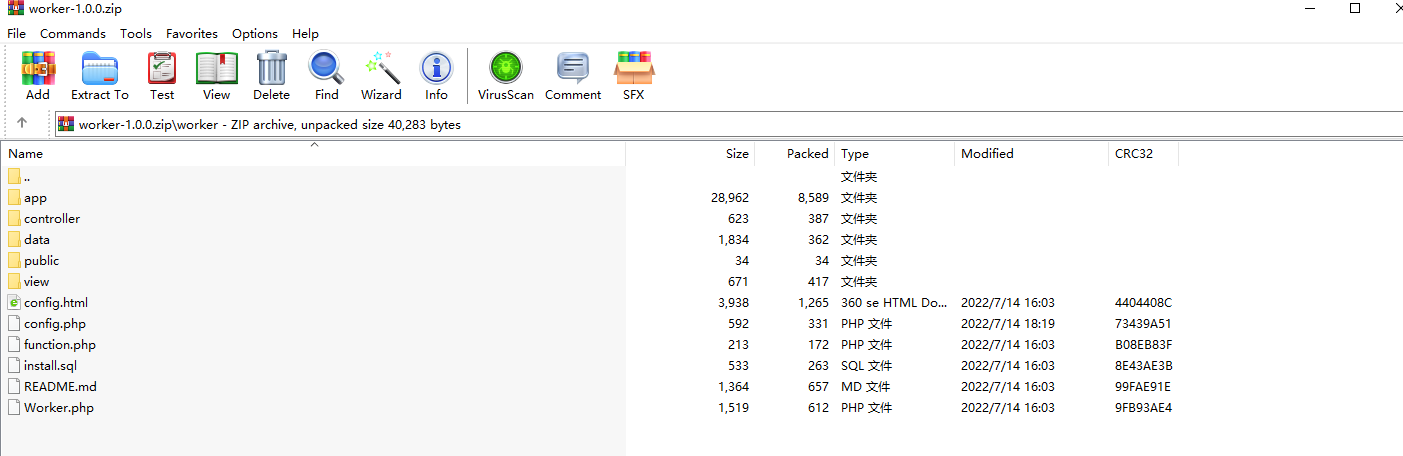 ## 安装测试 通过以上插件开发的流程,相信你已经可以很容易制作自己的插件包了,那么在制作完成插件包之后,我们就需要来进行测试功能是否正常; 首先,由于我们在 `创建插件` 并点击生成插件的时候,其实就已经默认将插件安装在本地了,为了更好的测试当前插件,我们需要下将它卸载掉; 我们找到插件管理,点击本地插件 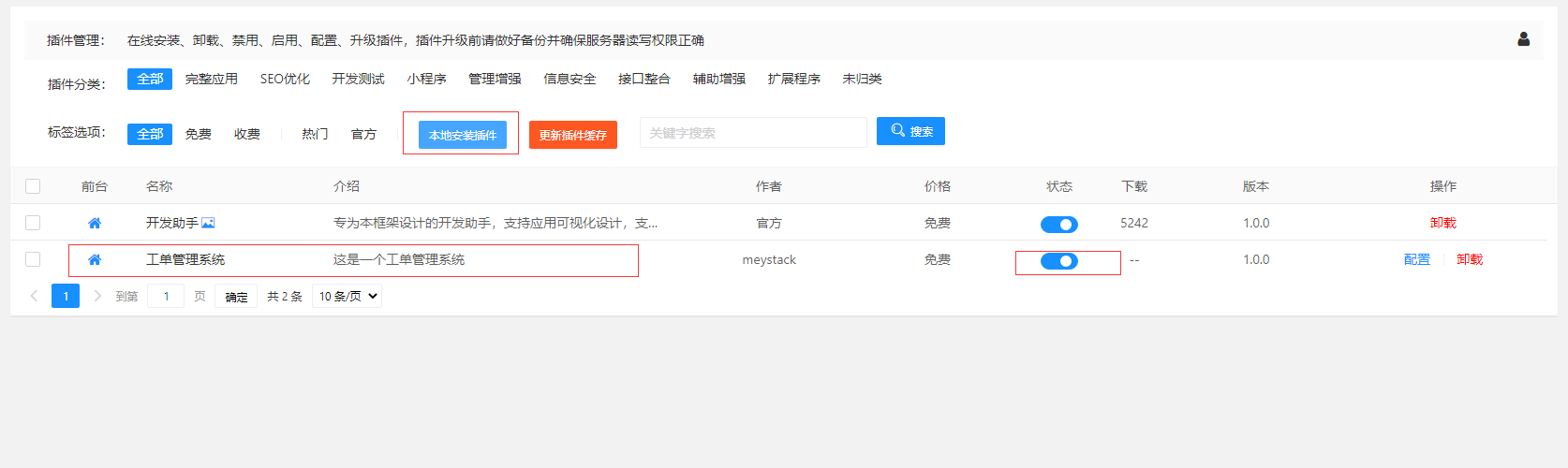 我们看到当前的工单管理插件是已经安装成功的状态,我们这时候需要先把插件关闭,然后点击卸载; 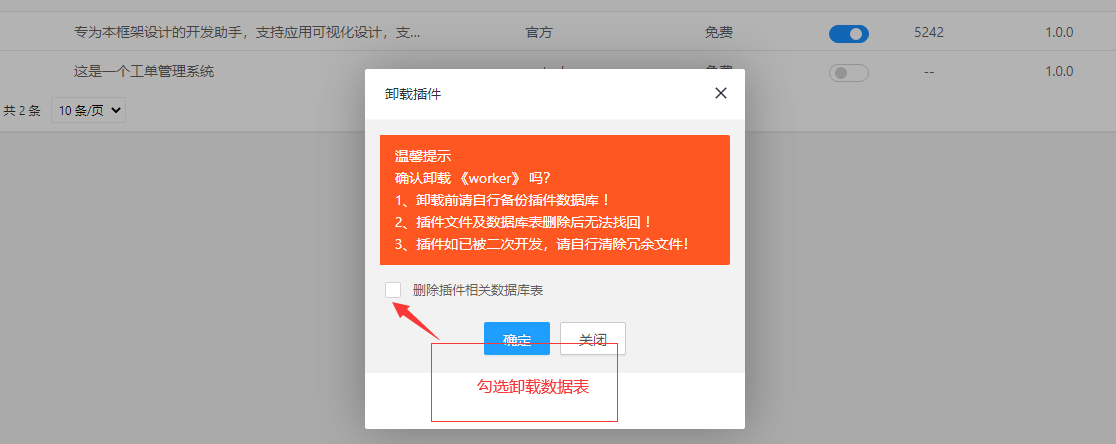 然后我们来到 `开发助手->插件开发` 选项卡下,,可以把之前的那条记录先删掉,然后点击安装测试,上传刚从下载的worker-1.0.0.zip文件 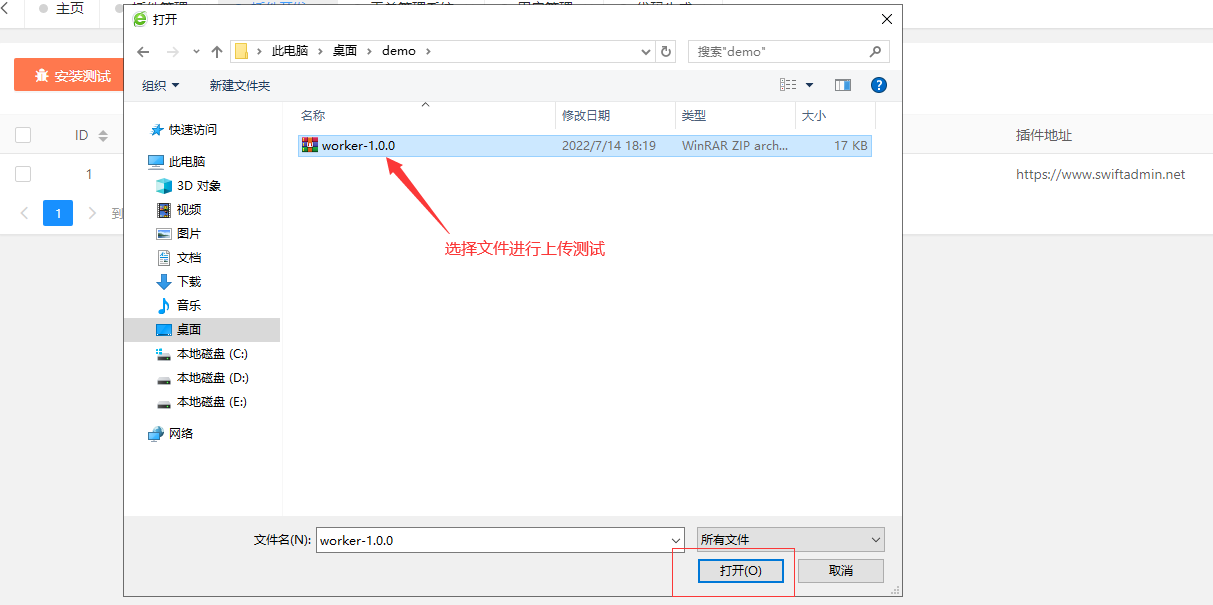 我们看到当前的插件安装后,自动生成了菜单项,并且经过测试跟之前开发的功能是一样的; 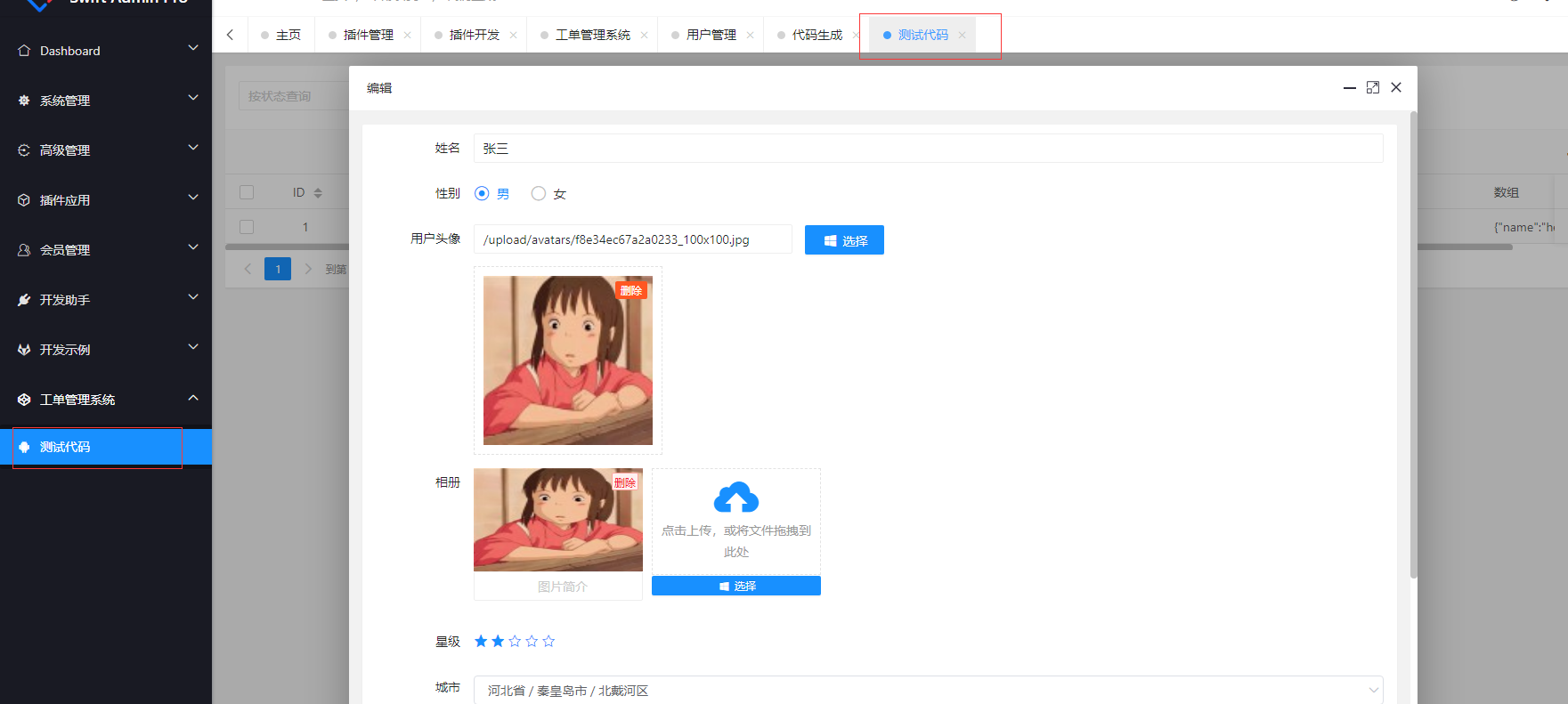 ## 插件升级 经过上述的一系列步骤,我们已经掌握了swiftadmin开发框架插件开发的生命周期,从初始化插件到安装插件; 那么接下来我们就来升级插件,首先你的插件必须是要在安装后的,无论是你从插件市场安装,还是你本地安装的 然后我们点击 `加载插件` 按钮 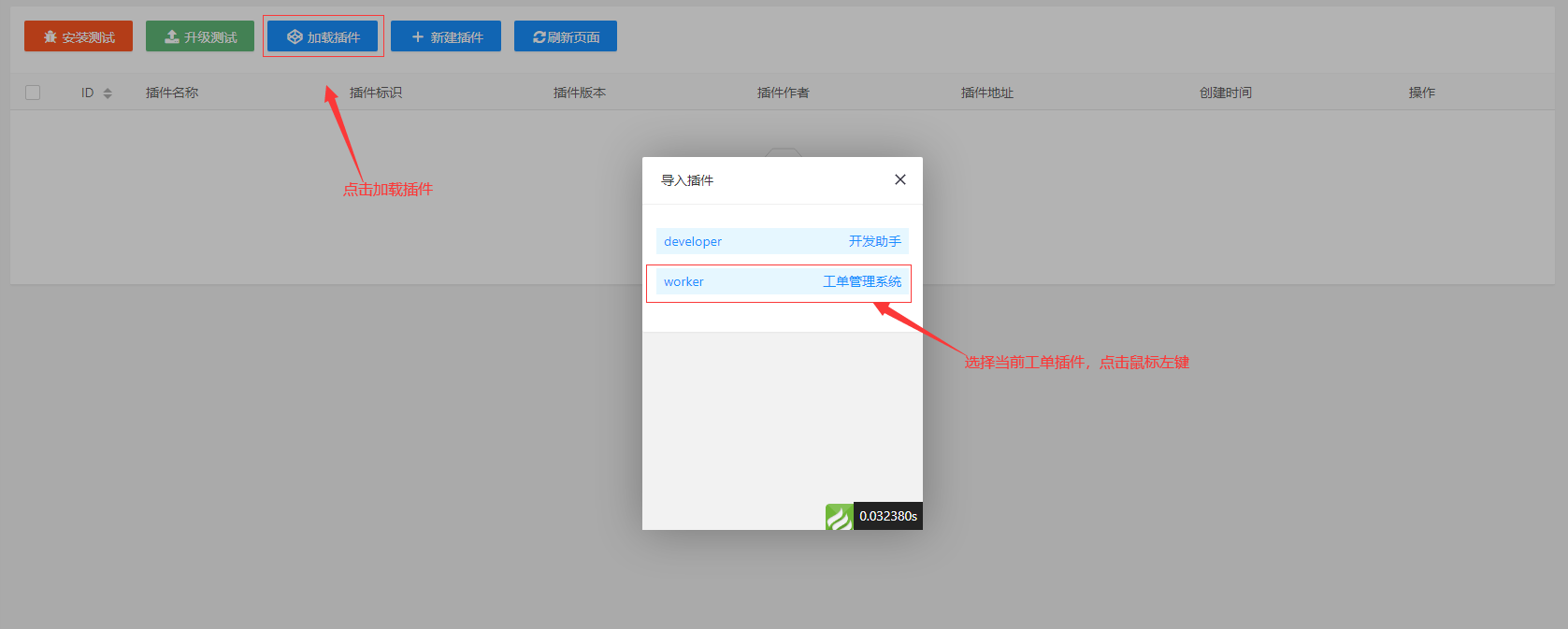 系统提示我们加载成功 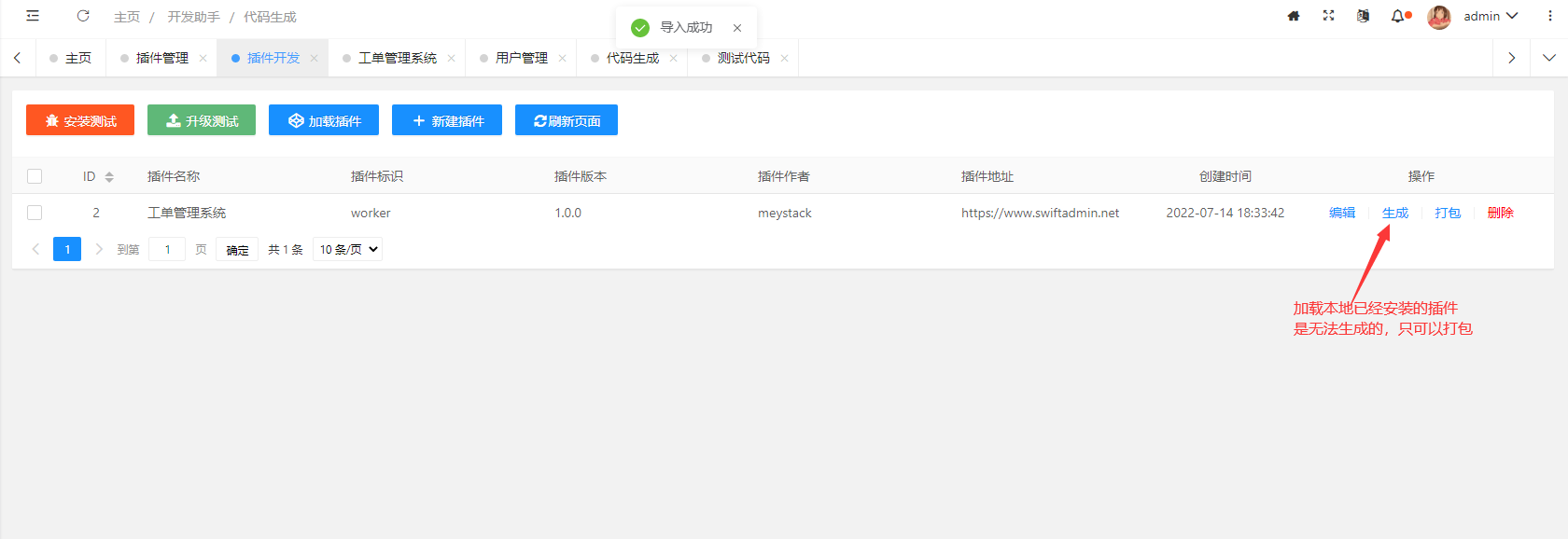 ## 插件修改 在我们加载了本地已经安装的插件之后,我们首先可以修改插件的版本好,此时可以点击编辑,修改里面的版本号; 然后按照上述的方法进行代码的编写,模板的制作、API联调等工作,在完成插件升级开发,并测试后,再次点击打包获取到最新的插件压缩包; 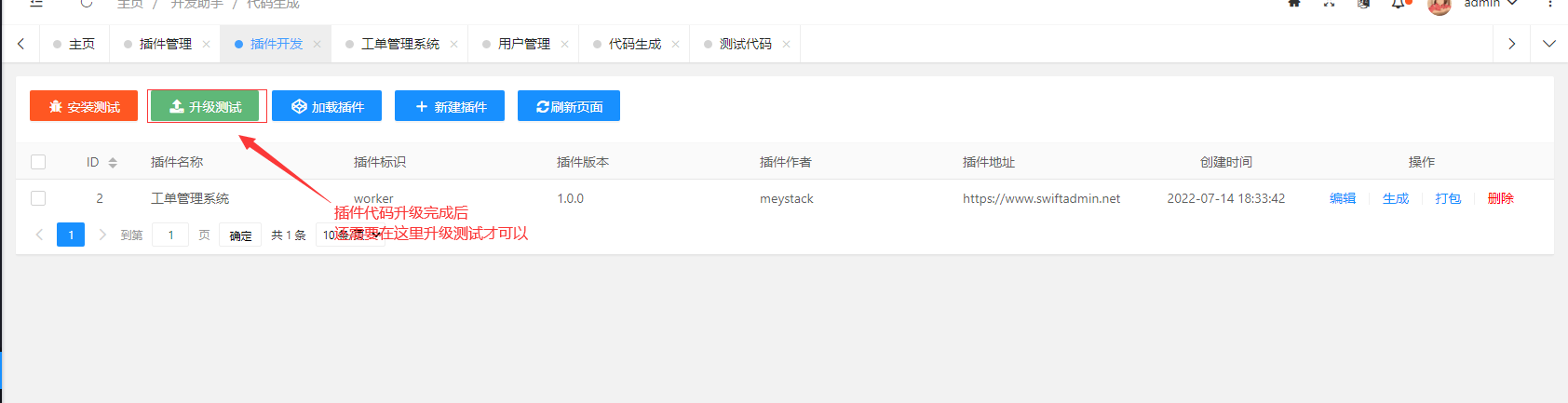 具体步骤为,在获取最新的插件包之后,请将当前的插件卸载掉,然后重新安装次版本的插件,然后点击插件升级,上传升级过后的插件包进行测试 ## 常见问题 1、在插件升级的时候,请确保自己开发的资源包含当前插件标识,方便打包 2、在静态资源打包的时候,请按照插件静态资源的路径进行维护, 默认只会将 `public->static->plugin` 和 `public->static->system` 里面的静态文件复制到对应的路径 更新于 2026-08-09 15:55 阅读 2 ← 代码生成 相关问题 插件简介 新建插件 插件目录 插件配置 控制器模型 插件事件 插件菜单 插件数据库
 数卡购
本系统文档
数卡购
本系统文档